

BTC Hashcard Manual
Este tutorial es aplicable a la gu?a de configuraci?n de Jingle Miner BTC Hashcard.
Directorio de manuales
1. Introducci?n del producto
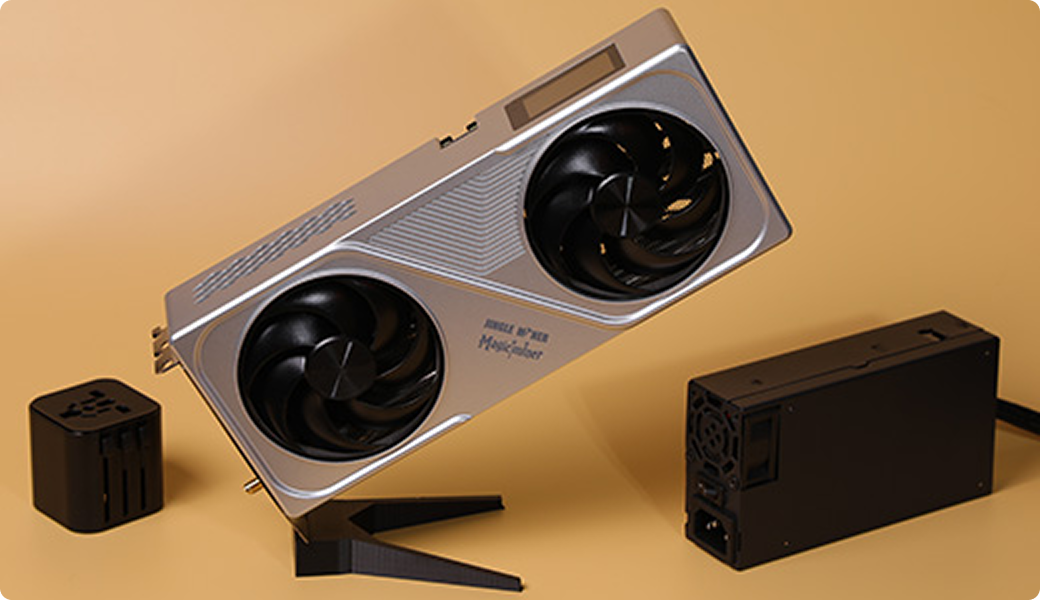
El BTC Hashcard incluye:
BTC Hashcard x1
Gu?a r?pida x1
Fuente de alimentaci?n 12V34A x1
Adaptador de corriente x1
Antena WiFi corta x1
Soporte de escritorio x1
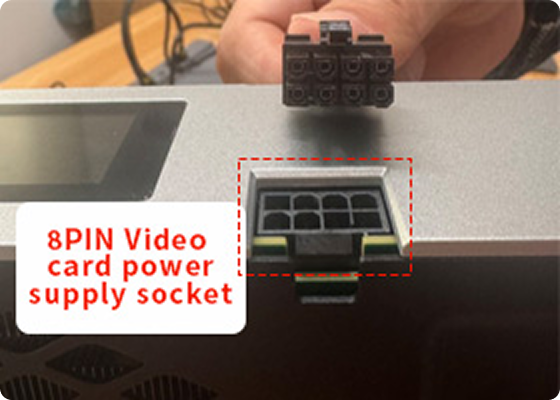
Conector de alimentaci?n de 8 pines
Ventilador
Salida de aire
Pantalla LED
Soporte de E/S (Cuenta con un dise?o met?lico est?ndar en forma de L, similar al soporte de una GPU tradicional, usado para fijar el dispositivo o aportar estabilidad estructural.)
PCIe Express (Nota: aunque el conector PCIe se parece al de una GPU est?ndar, funciona solo como punto de montaje y no proporciona conectividad el?ctrica ni transferencia de datos.)
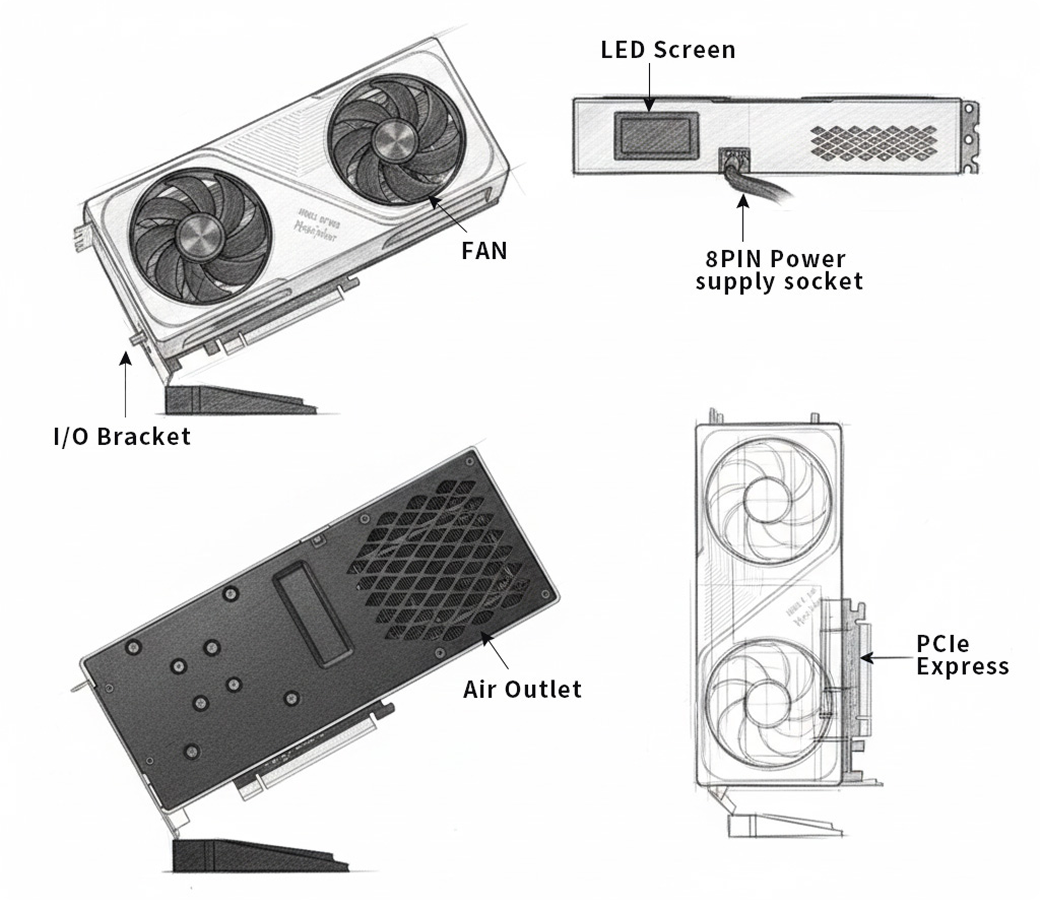
Estructura de hardware:
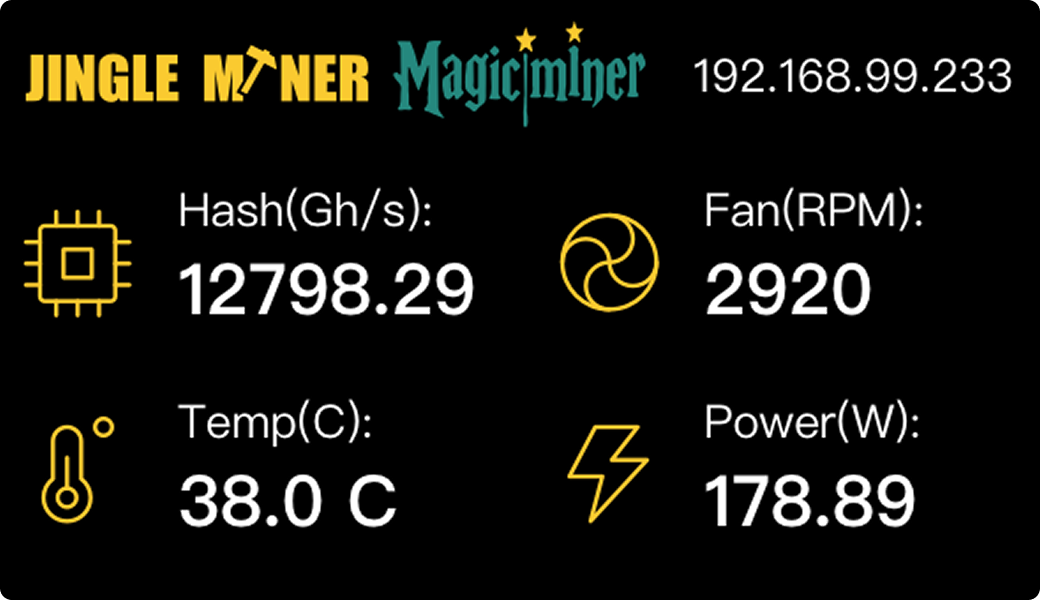
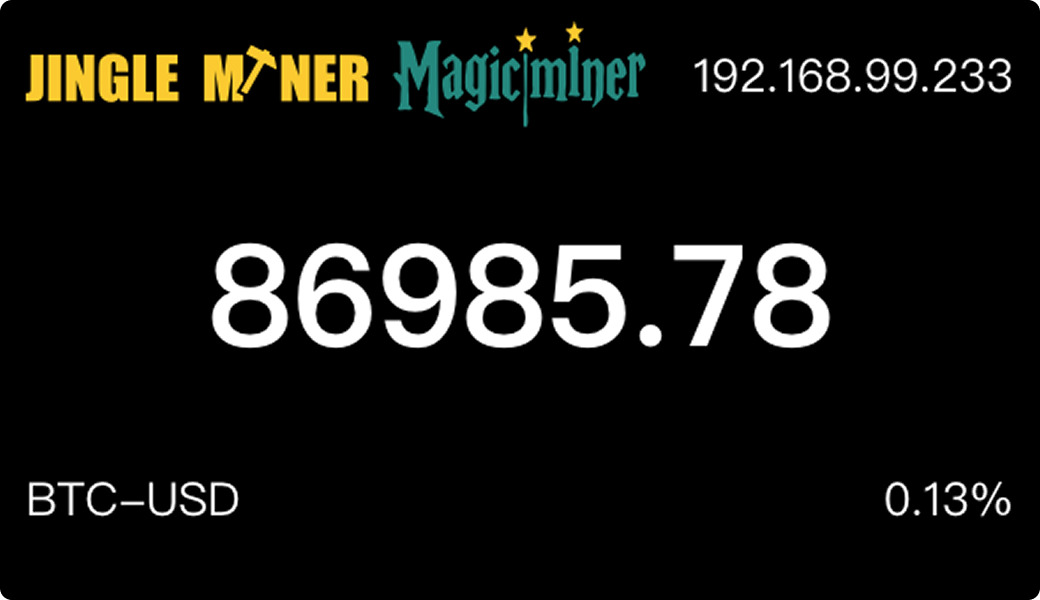
Pantalla LED de BTC Hashcard:
Rendimiento del hardware: el panel de monitoreo muestra el estado operativo actual, incluyendo la direcci?n IP, hashrate, consumo de energ?a, velocidad del ventilador y temperatura de funcionamiento.
Datos de mercado BTC: la interfaz muestra el precio BTC-USD en tiempo real y el cambio porcentual de 24 horas, lo que indica capacidades integradas de seguimiento del mercado.
2. Comprobar el minero
Antes de usar el minero, realiza una inspecci?n inicial:
Comprueba si el paquete o el minero presentan deformaciones o da?os.
Comprueba si hay ruidos anormales en el minero.
Si encuentras alguna de las anomal?as anteriores, toma fotos o videos primero y contacta con el servicio posventa por correo: [email protected]
*Importante: NO intentes desmontar el minero por tu cuenta. El desmontaje no autorizado anular? la garant?a.
3. Precauciones de uso
Antes de iniciar el minero:
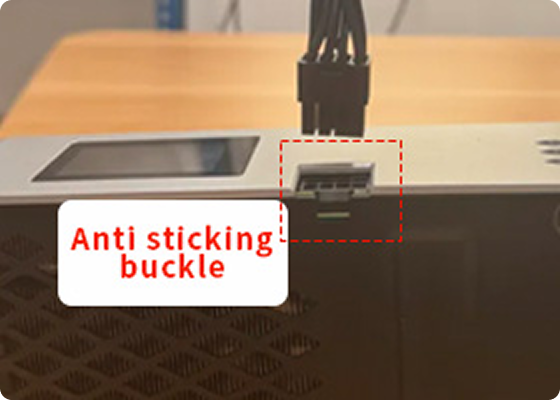
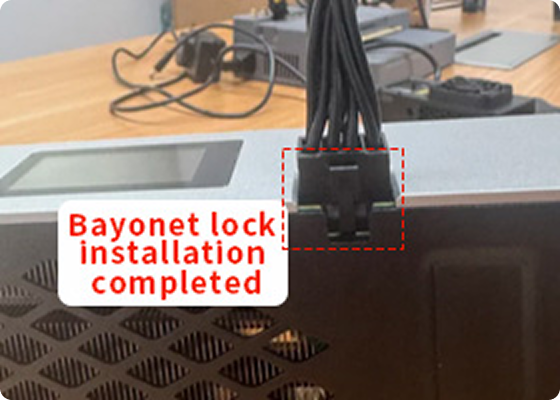
Interfaz de alimentaci?n GPU de 8 pines
4. Configuraci?n inicial
1. Conexi?n WiFi autom?tica: al encenderse, el dispositivo intenta conectarse a la red WiFi configurada previamente. Si la conexi?n falla despu?s de 15 segundos, entra autom?ticamente en modo de configuraci?n.
2. Configuraci?n de punto de acceso: busca el punto de acceso libre llamado "JingleMiner_XXXX" (no requiere contrase?a).
3. Interfaz de configuraci?n:
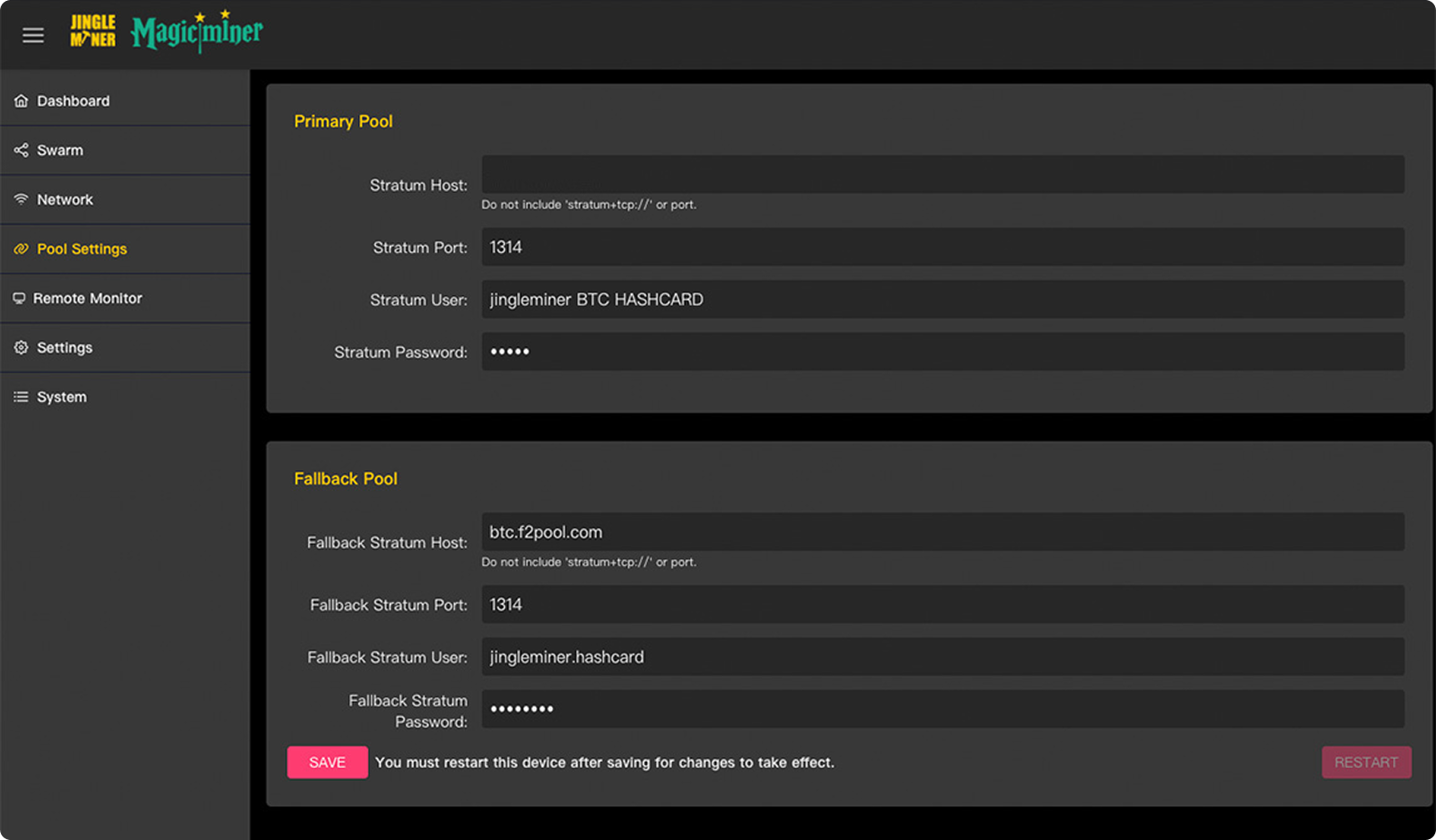
1) Selecciona la lista de Men? en el panel y realiza la configuraci?n inicial de par?metros en la p?gina "Pool Settings".
2) Selecciona tu red local e introduce la contrase?a. Introduce la informaci?n del Primary / Fallback Stratum Pool y tu direcci?n de wallet.
*Nota: El dispositivo solo puede conectarse a una red Wi-Fi de 2.4 GHz, no a una de 5 GHz.
*Asigna nombres a los mineros: introduce tu direcci?n de wallet con el siguiente formato: '
*Nota: Minar Bitcoin con esta direcci?n cumple la misma funci?n que tu n?mero de cuenta bancaria. Es una cadena de letras y n?meros, normalmente comienza con "1", "3" o "bc1".
*La contrase?a stratum: X
3) Ajustes del minero y control del ventilador: puedes ajustar la frecuencia de minado y la velocidad del ventilador para obtener el mejor rendimiento en tu configuraci?n actual.
4) Despu?s de revisar todos los ajustes, aseg?rate de pulsar primero 'Save' y luego 'Restart'. Tu minero se iniciar? y comenzar? a minar.
Los siguientes pools admiten conexiones stratum adecuadas para este hardware:
Pool Solo est?ndar
| URL del pool | Puerto | URL web |
|---|---|---|
| btc.solomining.xyz | 1313 | https://solomining.xyz |
| us.vkbit.com | 3333 | https://vkbit.com/ |
| btc.viabtc.io | 3333 | https://www.viabtc.com/ |
| btc.zsolo.bid | 6057 | https://zsolo.bid/ |
| solo.ckpool.org | 3333 | https://solo.ckpool.org/ |
| btc.luckymonster.pro | 7112 | https://luckymonster.pro/ |
| btc.millpools.cc | 4567 | https://millpools.cc/btc-pool |
Pool Solo de baja dificultad
| URL del pool | Puerto | URL web |
|---|---|---|
| pool.axeminer.com | 7777 | https://axeminer.com |
| pool.solomining.de | 3333 | https://poolsolomining.de/ |
| pool.sethforprivacy.com | 3333 | https://pool.sethforprivacy.com/ |
Pool Solo BCH
| URL del pool | Puerto | URL web |
|---|---|---|
| miningstore.cl | 4444 | http://pool.miningstore.cl/ |